
Автоматизация дома начинается с задачи: включить свет при движении, увидеть забытое открытым окно или собрать устройства разных производителей в одном интерфейсе. В этом разделе — инструкции по Home Assistant, устройствам и домашнему серверу. Выберите свой этап или перейдите к каталогу всех статей.
Для знакомства с Home Assistant рекомендуем нашу сборку Habab Home с русским интерфейсом. На странице можно открыть демо и скачать пакет для самостоятельной установки; начать стоит с одного устройства и одного сценария.
Поддержка Habab Home в Telegram
Пункт «Поддержка (бета)» может быть доступен только в некоторых сборках Habab Home. Если после входа в Home Assistant вы не видите его в боковом меню, эта функция может быть недоступна в вашей сборке.
- Войдите в Home Assistant под своей учётной записью.
- Откройте в боковом меню Поддержка (бета).
- Нажмите Открыть группу поддержки в Telegram и перейдите в Telegram. Для участия нужна учётная запись Telegram.
В группе можно задать вопросы об установке Habab Home, устройствах и настройке, а также оставить отзыв о бета-версии. Сообщения и прикреплённые вами файлы будут видны участникам группы. Не отправляйте пароли, API-ключи и коды подтверждения. Перед отправкой журналов удалите из них секреты и личные данные.
С чего начать автоматизацию дома
Для недорогого старта прочитайте как собрать бюджетный умный дом на Tuya или Xiaomi с Android-сервером.
Выберите один сценарий, который будете использовать каждый день. Например: вечером датчик движения включает свет в коридоре, а после отсутствия движения свет выключается. До покупки оборудования запишите, какие устройства понадобятся и как будете управлять ими вручную.
В Home Assistant автоматизация состоит из события, необязательных условий и действия. Для первого сценария со светом это выглядит так:
Приложение на телефоне удобно для управления, но работоспособность сценария зависит от всей цепочки: сервера, сети, интеграции и устройств. Разделите локальные подключения и облачные сервисы. Если сценарий должен работать без интернета, это нужно проверить отдельно.
| Перед покупкой | Что выяснить |
|---|---|
| Модель устройства | Поддерживает ли выбранная интеграция именно эту модель и нужные функции |
| Протокол | Wi-Fi, Zigbee и другие варианты требуют разных способов подключения |
| Сервер | Нужен ли отдельный компьютер или можно использовать имеющийся |
| Отключение интернета | Какие устройства и команды сохранят работоспособность |
| Отказ автоматики | Как включить свет вручную и восстановить систему из копии |
Для первого проекта удобно ограничиться светом или уведомлениями. Отопление, замки и перекрытие воды требуют отдельной проверки поведения при отказе датчика, питания или связи.
Как пройти от идеи до работающего сценария
- Выберите оборудование. Составьте список точных моделей и проверьте совместимость. Для Zigbee потребуется поддерживаемый координатор.
- Установите сервер. Выберите HAOS или Container под своё оборудование и навыки сопровождения.
- Подключите одно устройство. Проверьте команду из HA и изменение состояния после ручного управления.
- Создайте автоматизацию. Вызовите настоящее событие и посмотрите её трассировку.
- Сохраните результат. Сделайте резервную копию вне сервера, запишите способ восстановления и проверьте поведение после перезапуска.
Три инструкции для последовательного старта:
- Установка Home Assistant — HAOS на мини-ПК или Raspberry Pi, Container и первый запуск.
- Настройка Home Assistant — резервные копии, первые устройства, автоматизации и доступ извне.
- Резервная копия Home Assistant — состав копии, ключ и восстановление на отдельной системе.
- Home Assistant и Tuya — Smart Life, официальная интеграция и проверка локального подключения.
Каталог статей об автоматизации дома
Здесь собраны все материалы раздела. Начните с умного дома; инструкции по серверу, медиа и нейросетям пригодятся, если захотите расширить систему. У статей разные даты обновления: текущие инструкции по установке и подключению сверяйте с документацией выбранной интеграции.
Основы и установка
- Habab Home на Raspberry Pi без Docker — установка по SSH, systemd и статус тестового пакета.
- Обновление Habab Home на Linux — журналы, резервная копия и откат.
-
Готовый Docker-образ Habab Home — отдельный выпуск для AMD64 и ARM64.
-
Как сделать умный дом своими руками — общая схема системы и выбор компонентов.
- Как установить Home Assistant — выбор типа установки и первый запуск.
- Настройка Home Assistant — порядок подключения и проверки автоматизаций.
- Обзор Home-Assistant.pro — стартовый гайд, защита от протечек и помощь сообщества.
- Кто включил свет? — история события, источник команды и трассировка автоматизации.
- Умный дом без интернета — что продолжит работать и о чём заранее спросить агента Habab Home.
- Штора открыта, а в приложении закрыта — что описать агенту, как проверить направление, калибровку и обратную связь.
- Перед обновлением умного дома — просьба агенту, резервная копия, способ возврата и проверка домашних сценариев.
- История Habab Home: просмотр и диагностика — как найти разговор, прочитать вызовы инструментов и скачать доступную диагностику.
- Home Assistant в Docker — запуск в контейнере и дополнительные сервисы.
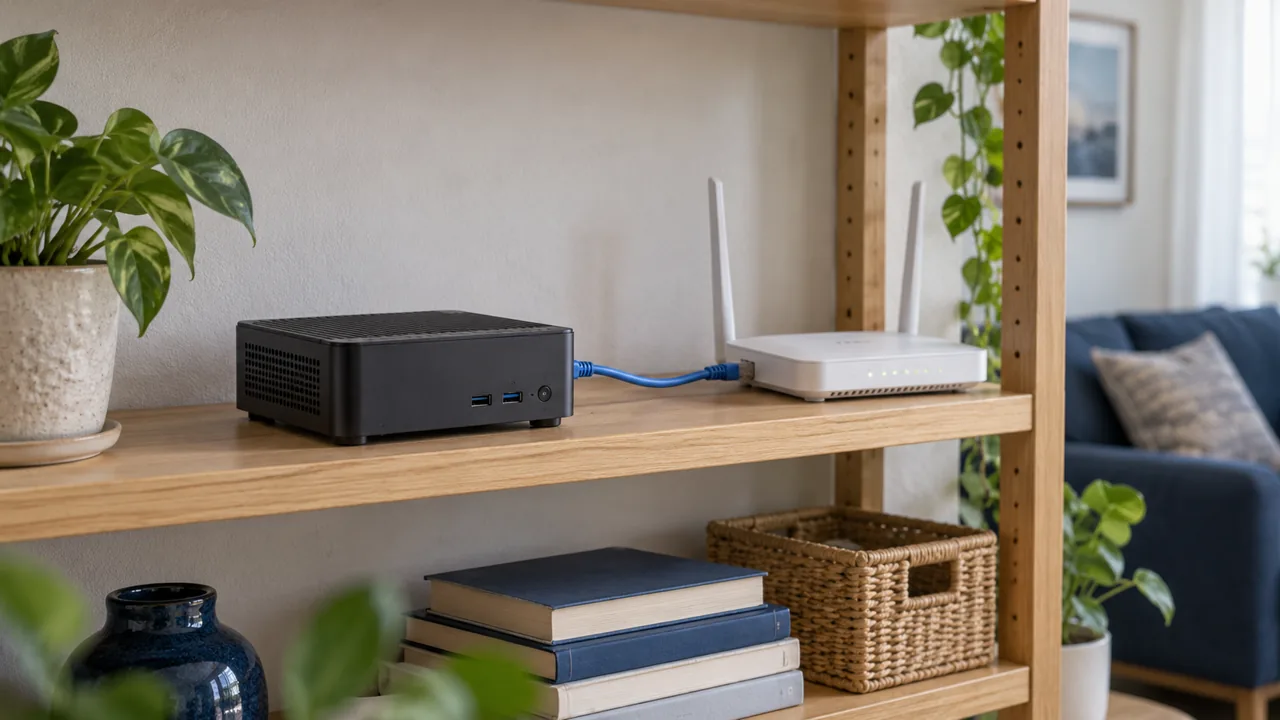
- Raspberry Pi или мини-ПК для Home Assistant — сравнение вариантов оборудования.
- Как выбрать сервер умного дома — отдельный хаб, мини-ПК или сервер с другими задачами.
Проектирование и расширение умного дома
Опишите жильё и имеющиеся устройства в подборщике Habab Home. Получите предварительные требования по комнатам, исправьте список и отправьте проект менеджеру. Конкретные модели и смету согласуют после уточнения состава.
Если Home Assistant уже установлен или часть устройств куплена, начните с того, что хотите изменить. Эти инструкции помогают проверить состав системы до следующей покупки и описать конкретную задачу для настройки.
Материалы описывают порядок самостоятельной проверки. Для подбора и настройки можно прислать оборудование и задачу в рабочий Telegram-чат: сначала разберём один полезный шаг, затем согласуем платную работу. Проверка конкретных устройств проводится отдельно.
Бытовые сценарии Habab Home
- Уборка при выходе из дома: датчик двери и робот-пылесос — Датчик двери и Xiaomi S10 в одном бытовом сценарии: Habab Home Assistant отправляет команду на уборку при утреннем открытии двери.
Устройства, интеграции и голосовое управление
Для каждого устройства проверяйте нужные функции: включение, показания, режимы и обновление состояния. Название бренда не гарантирует одинаковую поддержку всех моделей.
- Home Assistant и Tuya / Smart Life — облако, LocalTuya, tuya-local и прямой Zigbee.
- Home Assistant и Zigbee: выбор координатора — USB или Ethernet/PoE, ревизии адаптеров и организация сети.
- Свет гаснет, когда сидите: датчик присутствия — выбор между датчиком движения и сенсором присутствия, настройка выключения света.
- Aqara FP300 или FP2 для Home Assistant — питание, зоны и точные пути подключения перед покупкой.
- Xiaomi и Home Assistant — устройства Mi Home и варианты интеграции.
- Bluetooth Proxy в Home Assistant — ESPHome-плата для BLE-устройства вне зоны приёма сервера и проверка ограничений интеграции.
- Сколько стоит система умный дом — примеры бюджета для квартиры и дома, оборудование, монтаж и расчёт в калькуляторе.
- ESPHome и Home Assistant: подключение ESP32 — выбор платы, первая прошивка, Wi-Fi, native API и локальные автоматизации.
- Home Assistant и Яндекс Алиса — голосовые команды поверх настроенной системы.
Голосовое управление подключайте после проверки устройств в HA. Так проще отделить ошибку интеграции от ошибки голосовой команды.
Домашний сервер, файлы и медиа
На домашнем сервере можно решать и другие задачи. Заранее разделите требования: хабу устройств нужна постоянная доступность, медиасерверу — хранилище, а локальной нейросети — подходящие память и вычислительные ресурсы.
Семейный архив и iPhone
- Домашнее хранилище для iPhone — выбор сервиса для фотографий, файлов и независимой копии.
- Immich на iPhone — первый альбом, оригиналы и ограничения фоновой загрузки iOS.
- iPhone и сетевая папка SMB — документы через приложение «Файлы» и проверка доступа.
- Резервная копия Immich — состав копии и проверка восстановления отдельно от живого архива.
Другие задачи сервера
- Как сделать домашний сервер — оборудование, сеть и базовые сервисы.
- Self-hosted сервер дома — самостоятельное размещение и обслуживание приложений.
- Домашний сервер или облако — расходы и обязанности владельца.
- NAS-сервер для дома с AI — хранение файлов и дополнительные вычислительные задачи.
- Домашний медиасервер — библиотека фильмов и музыки в домашней сети.
- Jellyfin и телевизор в Home Assistant — как проверить включение экрана и запуск фильма одним сценарием.
- Музыка по комнатам в Home Assistant: Music Assistant и колонки — источники, совместимые плееры и группы с разной синхронизацией.
- AI Home Server — обзор идеи объединить умный дом, медиа и локальный AI.
Локальный AI и нейросети дома
Локальная нейросеть — дополнительная возможность домашнего сервера. Для обычной автоматизации света она не требуется. Перед запуском оцените требования модели к памяти и то, какие данные должны оставаться внутри домашней сети.
- Что такое Ollama — запуск моделей и основные понятия.
- Установка Ollama в Docker — контейнер, доступ к GPU и веб-интерфейс.
- Как выбрать модель Ollama — задачи, язык и ограничения оборудования.
- Нейросеть на компьютер — способы локального запуска.
- Локальная нейросеть на ПК — оборудование и повседневная работа.
- ChatGPT и локальные альтернативы — возможности облачных сервисов и локальных моделей.
- DeepSeek локально через Ollama — выбор модели и установка.
- Выбор локальной нейросети — сравнение под разные задачи.
- Мини-ПК с Ryzen AI — оборудование для домашнего AI.
- Локальная нейросеть или облачная — скорость, приватность и сопровождение.
- Приватность AI — передача данных и ограничения локального размещения.
Документация для проверки своей системы
- Основные понятия Home Assistant — интеграции, устройства, сущности и автоматизации.
- Первая автоматизация — официальный пример настройки и проверки.