
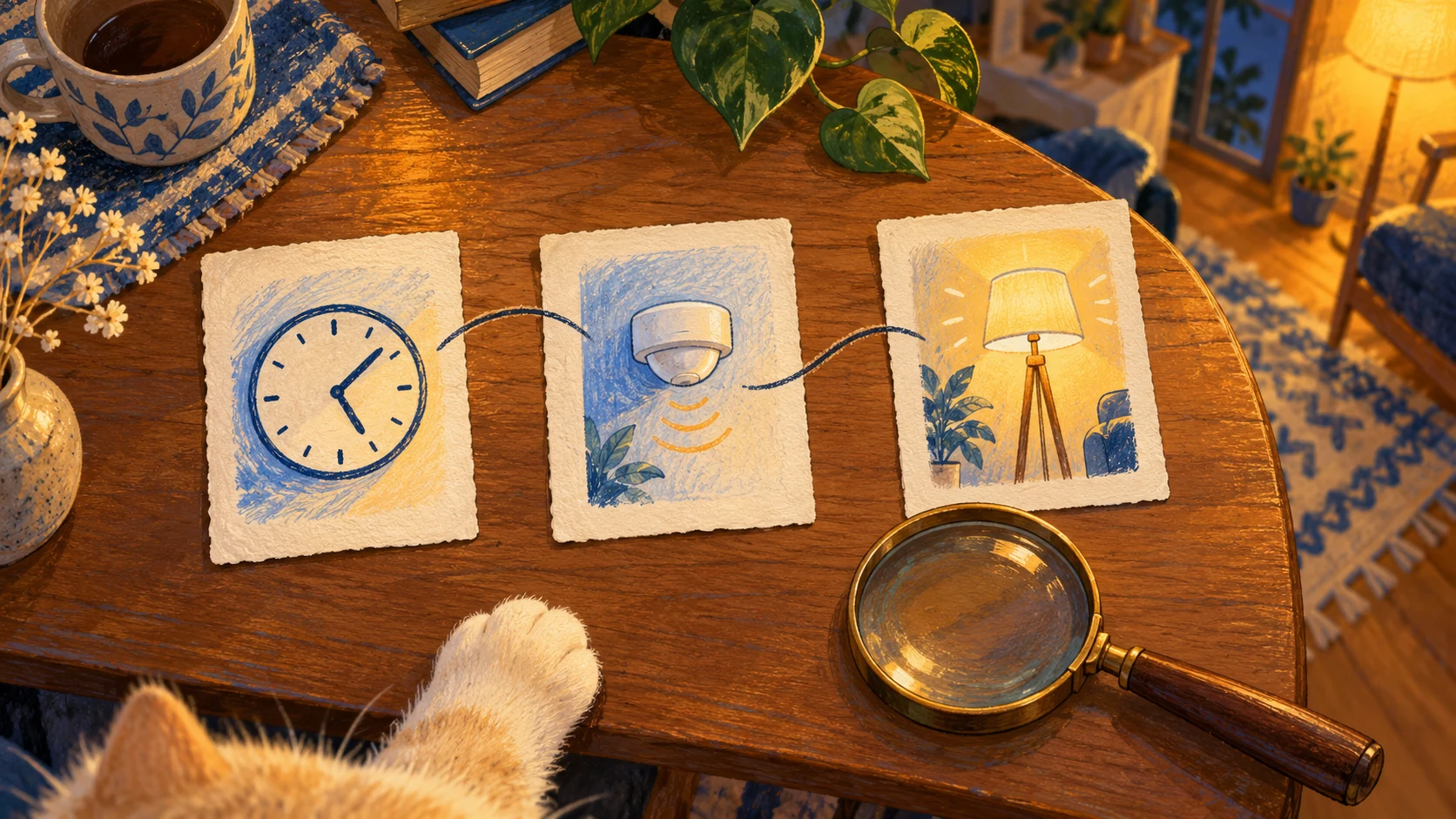
Вы уже легли спать, а в коридоре загорелся свет. Виноват датчик, расписание, команда из приложения или сама лампа после перебоя питания? Начните со времени включения: оно поможет сопоставить записи и проверить одну причину за другой.
В Home Assistant для этого пригодятся история сущности, журнал активности и трассировка автоматизации — trace. Ниже — порядок диагностики по актуальной документации Home Assistant, проверенной 29 октября 2026 года. Названия пунктов могут отличаться в вашей версии и переводе интерфейса.

С чего начать
Запишите примерное время и выберите конкретный светильник. «Весь свет мигнул» и «одна лампа включилась» требуют разных проверок. Уточните, действительно ли изменилось освещение в комнате или вы увидели только новое состояние на панели.
Для первого прохода достаточно доступа к своему Home Assistant и нужной сущности. Не нужно сразу переподключать лампу, удалять интеграцию или переписывать автоматизацию: так легко потерять исходные сведения.
Если вы только знакомитесь с системой, начните с настройки Home Assistant. Habab Home — наша сборка на базе Home Assistant; доступные записи зависят от установленной версии, интеграции и настроек хранения истории.
Найдите включение в истории
Откройте карточку нужной лампы с панели и найдите запись о включении в разделе активности. Также можно открыть общий раздел Activity — в разных переводах он может называться «Активность» или «Журнал» — и выбрать устройство и период. Запишите, что показано рядом с событием.
Если интерфейс позволяет раскрыть причину, посмотрите подробности: иногда там указана автоматизация, сценарий или пользователь. В новых версиях переход View trace ведёт к сохранившемуся запуску. Если такого перехода нет, откройте подходящую автоматизацию отдельно.
Ищите связанную запись, а не просто ближайшую по времени. Два события в одну секунду ещё не устанавливают причинную связь. Например, датчик мог заметить движение, но свет в тот же момент включили кнопкой.
Документация Activity описывает фильтры по устройствам, сущностям и времени. История зависит от Recorder: если нужные данные не записывались или уже удалены, восстановить их из пустого журнала не получится.
Проверьте трассировку автоматизации
Откройте Настройки → Автоматизации и сцены → нужную автоматизацию → трассировки. Выберите запуск около записанного времени и пройдите цепочку: триггер → условия → действия. Проверьте, какое событие начало запуск и дошло ли выполнение до действия с этой лампой.
Успешно завершённый запуск требует внимательного чтения: нужная ветка могла не выполняться. Сопоставьте выбранную цель действия с лампой, которую вы расследуете. Сцена или группа способна затронуть несколько светильников.
Не заменяйте эту проверку кнопкой «Выполнить действия» (Run actions). Она запускает действия без обычного триггера и проверки верхнеуровневых условий. Для воспроизведения ситуации нужен соответствующий триггер; используемые им данные тоже могут влиять на результат.
По руководству по тестированию автоматизаций, по умолчанию сохраняются пять последних трассировок каждой автоматизации. Частые запуски быстро вытесняют нужный. Сохраните доступную трассировку сразу; перед передачей проверьте её на личные данные.
Если причина не записана
Отсутствие известного источника не доказывает сбой Home Assistant. Команда могла прийти извне: из приложения производителя, расписания устройства, другой системы управления или с физической кнопки. Интеграция также может сообщить новое состояние без связи с инициатором.
Проверьте доступные расписания и сцены в приложении производителя. Если включение совпало с восстановлением питания, найдите в инструкции точной модели настройку поведения после отключения электричества. Такое совпадение — гипотеза для проверки, а не готовый диагноз.
| Что удалось найти | Что проверить следующим |
|---|---|
| Указана автоматизация | Её запуск, условия, выбранную ветку и цель действия |
| Указан сценарий или сцена | Какие устройства они затрагивают и откуда были вызваны |
| Указан пользователь | Соответствовало ли действие ручному управлению в этот момент |
| Причина не записана | Приложение производителя, локальные расписания и физическую кнопку |
| Свет включился после возврата питания | Документацию модели о восстановлении состояния |
| Есть только состояние на панели | Фактическое освещение, доступность и способ обновления интеграции |
Эти направления согласуются с официальным разбором непонятных изменений устройств. Если лампа ещё и пропадает из системы, отдельно пройдите диагностику потери связи.
Сохраните данные до изменений
Соберите короткую карточку происшествия: время и часовой пояс, какая лампа включилась, что увидели физически, запись активности и соответствующий запуск автоматизации. Добавьте версию Home Assistant и название интеграции, если понадобится помощь.
Не публикуйте полный экспорт домашней системы. В нём могут оказаться имена, распорядок и другие личные сведения. Обычно для обсуждения достаточно обезличенного фрагмента около одного события.
Если история пуста, проверьте выбранный период, фильтры Activity и включение сущности в Recorder. Recorder хранит историю в базе; его настройки исключения и срок хранения влияют на доступные данные. Изменение настроек сейчас не вернёт уже отсутствующие записи.
Проверьте одну гипотезу
Выберите объяснение, которое поддерживается записями. Например: «свет включила автоматизация по движению, хотя я ожидал, что она работает только вечером». Тогда следующий вопрос — какое время и какие условия она использовала именно в том запуске.
После правки повторите соответствующий триггер и снова сравните трассировку, состояние сущности и свет в комнате. Запишите, что изменили. Если сразу отключить несколько расписаний и заменить интеграцию, станет трудно понять, какое действие помогло.
Хороший итог расследования — либо найденная цепочка до команды, либо понятный список недостающих данных для следующего повторения. Причину, которая не сохранилась, честнее оставить открытой.
Частые вопросы
В истории есть включение, но нет имени пользователя. Это автоматизация?
Не обязательно. Отсутствие имени само по себе не определяет источник: ищите связанную запись и трассировку, затем проверяйте внешние способы управления.
Трассировки уже нет. Нужно всё переустановить?
Сначала сохраните доступную историю и подготовьтесь к повторению события. Переустановка не восстановит исчезнувшую трассировку и может убрать полезные настройки.
Состояние on означает, что лампа точно горела?
Оно показывает состояние, известное Home Assistant. Для вывода о физическом свете сопоставьте его с наблюдением в комнате и возможностями интеграции: некоторые устройства используют предполагаемое состояние. Подробнее — в документации о состояниях сущностей.
Датчик присутствия тоже стоит проверить?
Да, если записи связывают его с запуском. Начните с состояния датчика в нужный момент; вопросы зоны обнаружения и неподвижного человека разобраны в статье о датчике присутствия.
Источники
Проверены 29 октября 2026 года: Activity, тестирование автоматизаций, диагностика автоматизаций, Recorder, состояния сущностей.
Больше инструкций — в каталоге автоматизации дома.
Короткое видео
Три шага поиска причины за полминуты. Рисованные сцены, русская озвучка Gemini.
Обсуждение в канале Habab Home: пост к этой статье.