Подключение и доступные функции зависят от модели. Для Zigbee нужен координатор, для Matter — настроенный сервер Matter; Алиса подключается через дополнительную интеграцию.
Что подключим к дому?
Лампочки, светильники и выключатели
Включайте свет, меняйте яркость и собирайте сцены для комнаты.
«Покажи, закрыты ли ворота, и помоги настроить уведомление.»
Для квартиры и дома.
Что хотите поручить помощнику? Выберите пример, скопируйте запрос и замените комнаты и устройства на свои. Можно описать и другую задачу своими словами.
Квартира
Свет, повседневные команды и помощь с устройствами.
Разобраться с устройствамиЛампы, розетки и датчики уже есть, но непонятно, с чего начать.
Посмотри устройства, подключённые к моему Home Assistant. Раздели их по комнатам, покажи недоступные и предложи три полезных сценария с тем, что уже есть. Пока ничего не меняй.
К чему идём: Список подключённых устройств и план первого сценария.
Мягкий свет ночьюНужно дойти до кухни, не разбудив домашних ярким светом.
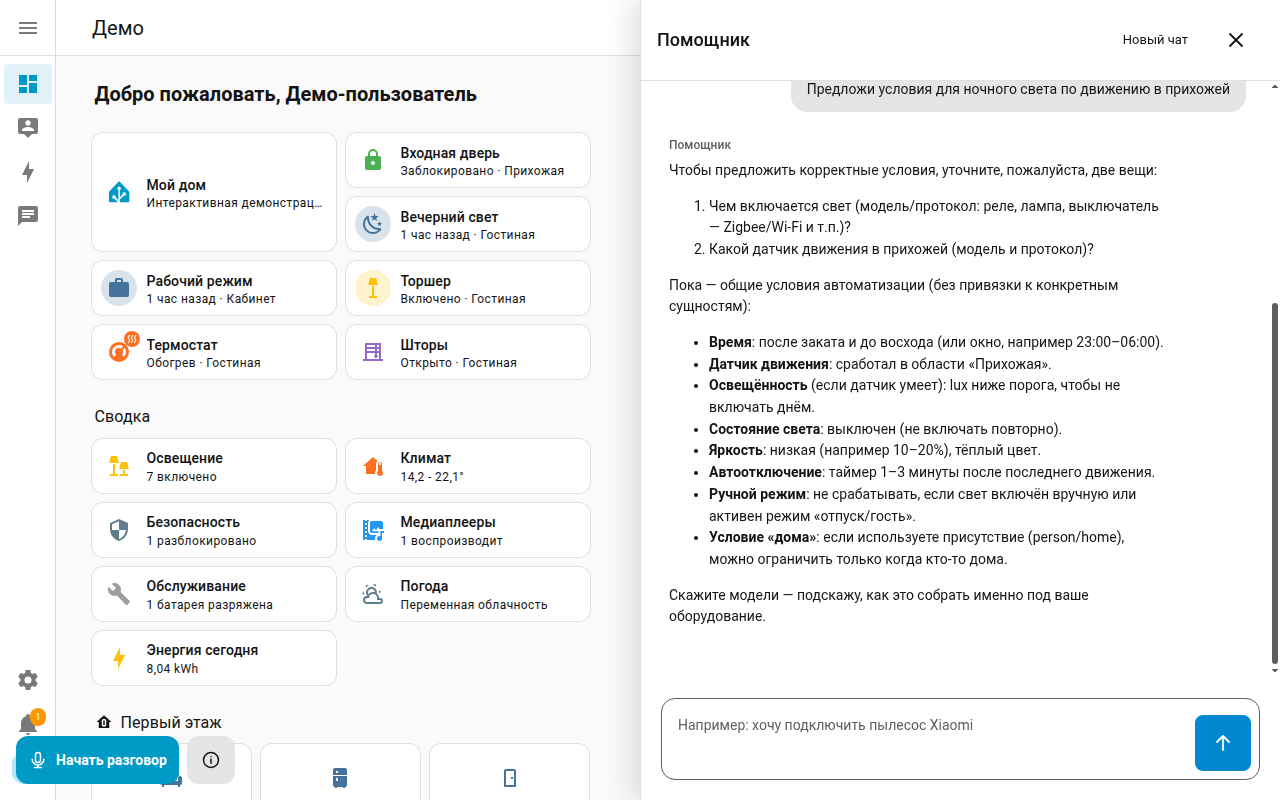
Помоги настроить ночной свет в коридоре: с 23:00 до 07:00 по движению включать лампу на 15%, выключать через две минуты без движения. Сначала проверь мои устройства и покажи план.
К чему идём: План ночного освещения с нужными условиями и устройствами.
Уйти из дома одной командойНе хочется обходить комнаты и проверять каждую лампу.
Помоги сделать сценарий «Я ушёл»: выключить свет и выбранные розетки. Холодильник, роутер и домашний сервер не трогать. Сначала покажи список устройств и дождись моего подтверждения.
К чему идём: Согласованный список действий для режима «Я ушёл».
Понять, почему не сработалоСвет перестал включаться по движению, а причина неизвестна.
Свет в прихожей перестал включаться по движению. Проверь доступность лампы и датчика, условия и последние срабатывания автоматизации. Объясни причину простыми словами и предложи исправление. Без подтверждения ничего не меняй.
К чему идём: Разбор доступных данных и следующий шаг для исправления.
Прогреть дом к приездуХочется приехать в тёплый дом и затем вернуться к обычному расписанию.
Помоги подготовить отопление к приезду в пятницу к 19:00: хочу 22 °C в гостиной и 20 °C в спальнях. Проверь подключённые термостаты, предложи время начала прогрева и возврат к обычному расписанию. Сначала покажи план, ничего не меняй без подтверждения.
К чему идём: План прогрева и возврата к прежнему режиму.
Найти лишний расход энергииНужно понять, какая техника расходует больше всего электричества.
Посмотри доступные показания энергопотребления за последнюю неделю. Покажи самые затратные устройства и необычный расход ночью. Если данных не хватает, объясни, какие измерения нужны. Ничего не выключай.
К чему идём: Сравнение потребления по имеющимся данным и предложения по экономии.
Подготовить утроСвет и температура должны меняться по будням, не мешая в выходные.
Помоги настроить будни: к 07:00 сделать 21 °C в ванной и плавно включить свет на кухне. Проверь, поддерживают ли это мои устройства. В выходные сценарий не запускать. Покажи план и способ временно отключить его.
К чему идём: План утреннего сценария с расписанием и отменой.
Заметить протечкуХочется вовремя узнать о воде под стиральной машиной.
Проверь подключённый датчик протечки у стиральной машины. Помоги настроить уведомление на телефон при появлении воды. Если подключён кран перекрытия, предложи отдельный план его использования. Сначала согласуй действия и способ проверки.
К чему идём: План оповещения и проверки датчика; перекрытие — при наличии совместимого крана.
Публичная beta-сборка 0.1.65-voice-progress (сборка 65). При первом запуске приложение проверит и скачает подписанный runtime, затем откроет Home Assistant. Beta-доступ активируется автоматически, личный AI-ключ не нужен. Голосовой режим использует локальную модель Vosk.
Habab Home — наша сборка на базе Home Assistant с русским интерфейсом. Локальные устройства и автоматизации могут работать без интернета. Обновления, Telegram и облачные интеграции требуют подключения к сети.
Русский язык есть и в оригинальном Home Assistant. В Habab Home мы собираем установочные пакеты и инструкции, чтобы вам было проще начать.
От ваших слов — к действию.
Вы выбираете, кто распознаёт речь.
«Эй дом»
Локальная активация на Android
Вы говорите
После сигнала: «Включи свет в гостиной»
Микрофон
Улавливает звук и выделяет речь
Кто распознаёт — выбираете вы
OpenAI
Яндекс
Своё
Сервис или своё оборудование
Свет включается
Дом выполняет команду и возвращает ответ
На Android кодовая фраза распознаётся на телефоне. В фоновом ожидании аудио не передаётся голосовому сервису. После активации аудио разговора поступает выбранному провайдеру.
Что нужно для подключения
Это примеры вариантов, а не список уже проверенных подключений. Перед настройкой проверим сервис, русский язык, микрофон и нужные устройства. Без интернета можно работать, если вся обработка речи и управление устройствами остаются в домашней сети.
Голосовой интерфейс подключается к выбранному речевому сервису или локальному пайплайну Assist. Микрофон, распознавание и озвучивание настраиваются для вашей системы.
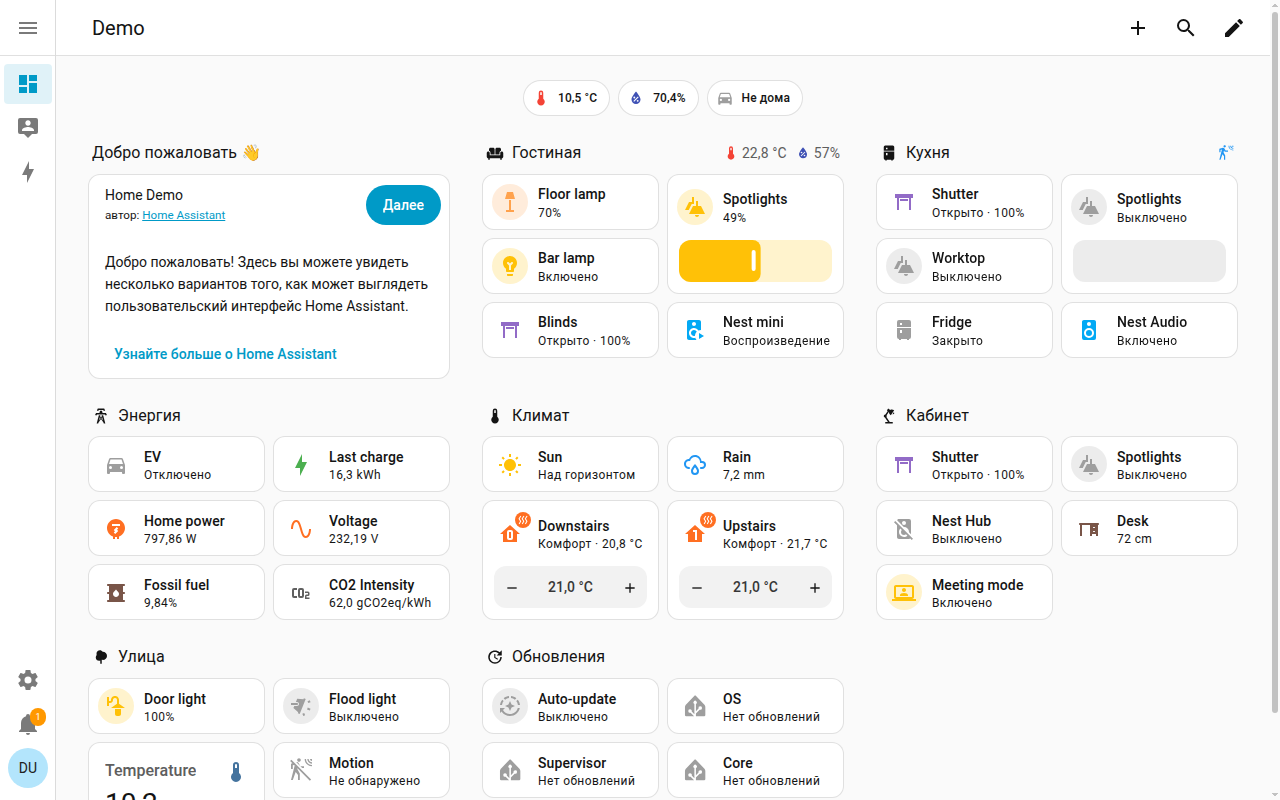
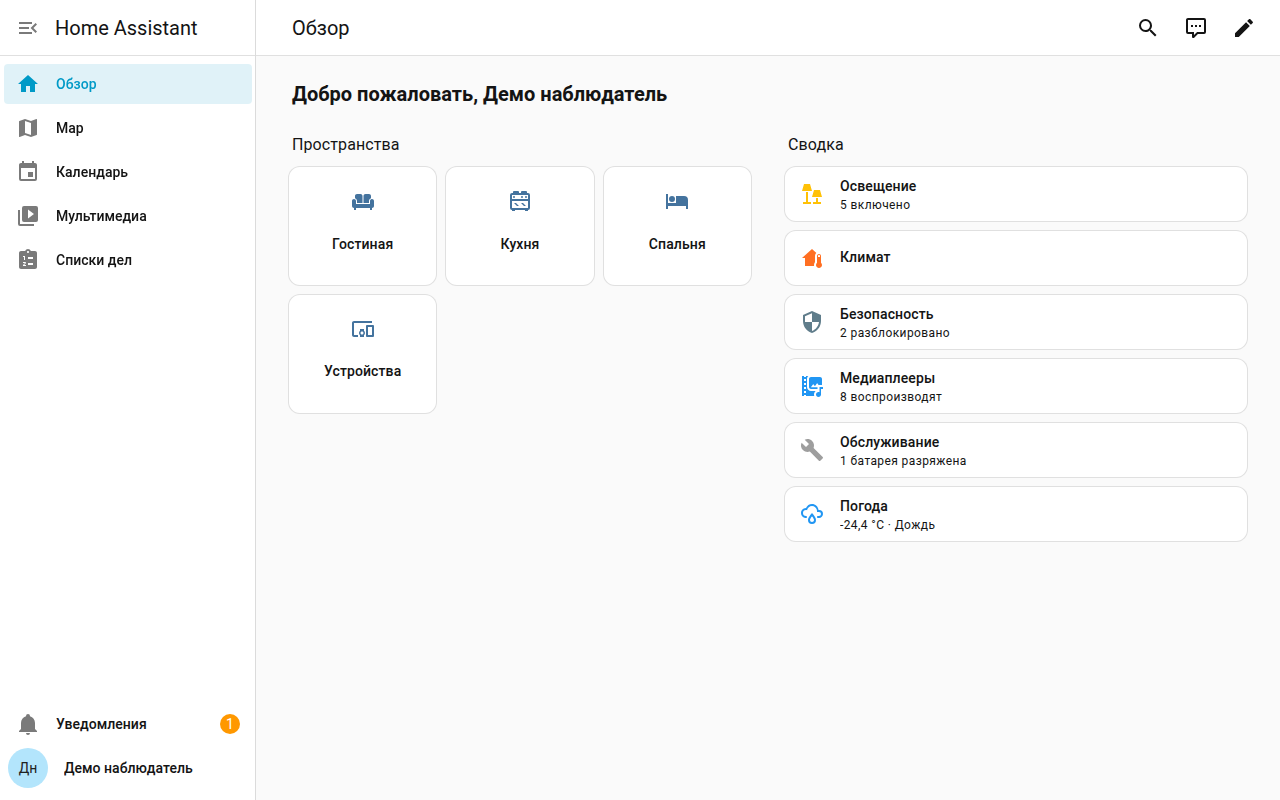
Вот как выглядит управление домом
Проверить температуру, приглушить свет, открыть шторы. Home Assistant собирает совместимые устройства в панели по комнатам — на компьютере, телефоне или планшете.
Начните с одной полезной задачи
Сервер объединяет устройства, а сценарий связывает их с вашей жизнью. Ниже — примеры того, что можно настроить после проверки оборудования.
Свет включается, когда нужен
Например, датчик замечает движение в прихожей после заката — Home Assistant включает совместимый светильник. Действия и условия задаются в редакторе автоматизаций.
Понадобятся: датчик движения и управляемый свет. Конкретные модели и доступные функции проверим заранее; нужные устройства приобретаются отдельно при самостоятельной установке.
Например, в будни утром система задаёт выбранную температуру совместимому термостату. Режимы и команды зависят от конкретного отопительного прибора и его интеграции.
Понадобится: совместимый термостат или управляемое климатическое устройство. Сервер сам не измеряет температуру и не заменяет оборудование отопления.
Выберите задачи, комнаты и то, что у вас уже есть — калькулятор подберёт устройства из каталога и покажет известную часть бюджета. Неизвестные цены и условия подключения будут видны отдельно.
Пришлите модели устройств и сценарий, который хотите получить. Подскажем подходящую конфигурацию.
Tuya и Smart Life
У официальной интеграции есть облачная зависимость. Локальное подключение и доступные функции проверяются по каждой модели. Подключение Tuya и Smart Life
Zigbee
Нужен совместимый координатор. При самостоятельной установке проверьте наличие и поддержку своего адаптера. Оборудование для ZHA
Доступ вне дома
Локальная сеть — исходный режим. Способ защищённого подключения согласуем отдельно. Варианты удалённого доступа
Легко настроить. Просто управлять.
Опишите задачу обычными словами
Что уже установлено и что вы хотите поручить дому. Если Home Assistant уже есть, начнём с вашей системы.
Настройку возьмём на себя
Подберём модели устройств, согласуем доступ, стоимость и сценарий для запуска. Подключим оборудование и вместе проверим результат.
Выберите удобный способ управления
Панель на телефоне, чат или Telegram. Мы поможем настроить выбранный способ управления.
Расскажите о вашем доме.
Напишите, что уже установлено и что хотите изменить. Подскажем, за что можем взяться и что нужно проверить.
Можно начать с вашей системы или выбрать готовый комплект. Помощь с настройкой согласуем отдельно.
Публичная beta-сборка. При первом запуске приложение проверит и скачает подписанный runtime, запустит Home Assistant и откроет его интерфейс. Beta-доступ активируется автоматически, личный AI-ключ не нужен. Голосовой режим использует локальную модель Vosk.
Для первого запуска рекомендуем LAN: соедините сервер с домашним роутером кабелем. Wi‑Fi тоже возможен, если его поддерживают ваш компьютер и установленная система.
Открыть инструкцию подключения
Подключите сервер к роутеру по LAN и включите питание. Телефон или компьютер подключите к тому же роутеру.
Откройте в браузере локальный адрес сервера из инструкции к поставке. Для Home Assistant это обычно порт 8123.
Создайте личную учётную запись, выберите русский язык и добавьте совместимые устройства.
Настройте резервное копирование. Для доступа извне используйте отдельно настроенный защищённый способ; открывать сервер всему интернету не требуется.
Локальные устройства и сценарии могут работать без интернета. Облачным интеграциям, обновлениям и удалённым сервисам интернет нужен.
Помогает подключать совместимые устройства, готовить автоматизации и искать причину сбоя. Например, попросите: «Проверь, почему свет в прихожей не включается по движению». Доступные действия зависят от сборки и подключённых интеграций. Примеры запросов.
Демо и самостоятельная установка бесплатны. Внешний AI-провайдер может брать плату за запросы. Помощь в настройке и готовый комплект оплачиваются отдельно. Условия доступа.
Откройте демо или выберите сборку. При первом запуске домашней установки создайте владельца в Home Assistant. Для публичной Android-беты личный AI-ключ не нужен. Если подключаете внешнюю AI-модель, проверьте доступность и способы оплаты у её провайдера.
Что работает без интернета?
Устройства с локальной интеграцией и связанные с ними автоматизации могут работать в домашней сети. Для облачных моделей и интеграций, Telegram, обновлений и первой загрузки компонентов Android нужен интернет. Локальное распознавание речи и выбор AI-модели настраиваются отдельно.
Чем Habab Home отличается от Home Assistant?
Home Assistant даёт интеграции, автоматизации и русский интерфейс. Habab Home добавляет чат для настройки и диагностики, готовые сборки и инструкции. Исходники Habab Home.
Есть ли API?
Для своей установки доступны REST API и WebSocket API Home Assistant. Отдельного коммерческого API Habab Home нет.
Как подключить устройства?
Подберите интеграцию для своей модели. В зависимости от неё может понадобиться хаб, координатор или облачный аккаунт. Как проверить совместимость.
Можно перенести мой Home Assistant?
Подготовьте текущую установку, резервную копию и список интеграций. Свяжитесь с нами, если нужна помощь с переносом.