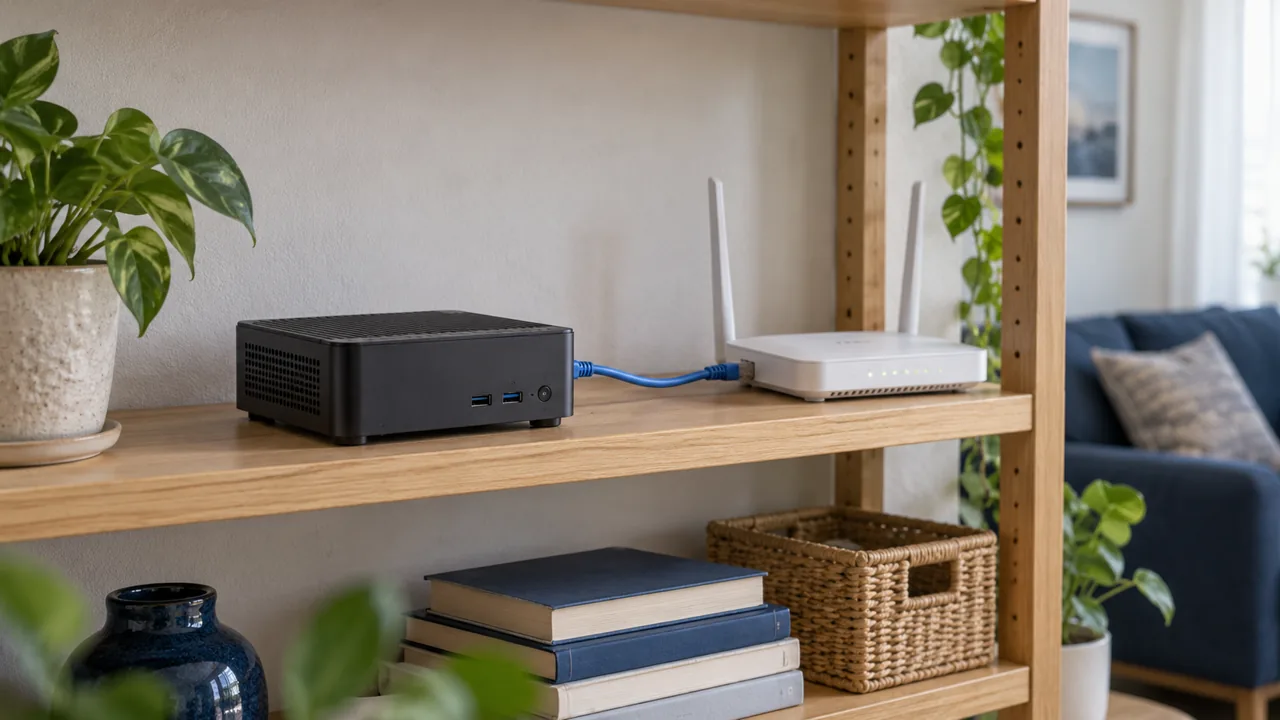
Для первого умного дома выбирайте Home Assistant OS (HAOS). Если уже сопровождаете Linux и Docker, можно использовать Home Assistant Container. У них разные способы обновления и установки дополнительных сервисов.
Для самостоятельной установки рекомендуем также нашу сборку Habab Home на базе Home Assistant с русским интерфейсом. На странице собраны демо, пакеты для Windows и тестового Android, а также архив для Linux. Выбирайте пакет по своей системе и проверяйте ограничения перед запуском.
Начните с задачи в чате
Если пока неясно, какой вариант подойдёт вашему компьютеру, начните с просьбы:
«Хочу подключить к Home Assistant одну лампу Tuya. У меня мини-ПК с Linux, систему пока не устанавливал. Помоги выбрать способ установки и первый шаг. Сначала уточни, что нужно знать о компьютере и лампе».
Замените компьютер и устройство на свои. Укажите модель, операционную систему и задачу; если Home Assistant уже установлен, расскажите, что сейчас получается и на каком шаге остановились. Для выбора способа установки пароли и ключи не нужны.
Посмотрите примеры запросов помощнику и откройте демо чата с виртуальными устройствами. Для установки Habab Home выберите инструкцию для Windows, Android или Linux с Docker. Ниже — способы установки обычного Home Assistant.
Первый результат — выбранный способ установки и открывающийся интерфейс на вашем устройстве. После этого переходите к первому устройству и проверке управления; скачивание пакета само по себе установку не завершает.
Какой способ выбрать
| Ваша ситуация | Подход | Что учитывать |
|---|---|---|
| Отдельный мини-ПК или Raspberry Pi | HAOS | Система занимает выбранный накопитель |
| Готовый сервер с виртуальными машинами | HAOS в VM | Нужны сеть и проброс USB-координатора |
| Linux с другими контейнерами | Container | MQTT, Zigbee2MQTT и обновления обслуживаются отдельно |
| Хотите минимум работы с железом | Home Assistant Green | Проверьте доступность и нужные радиомодули до покупки |
HAOS и Container — два актуальных поддерживаемых типа установки. Старые инструкции с Supervised и Core в Python venv не подходят как отправная точка для новой системы. В HAOS есть Supervisor и приложения (раньше назывались add-ons); в Container их нет. Сравнение в документации.
Что подготовить
Запишите модель компьютера, тип процессора и накопителя. Сохраните нужные файлы с целевого диска на другой носитель. Подключите сервер кабелем к роутеру и обеспечьте ему интернет для загрузки компонентов.
Для Raspberry Pi официальная инструкция рекомендует Pi 4 или 5 с памятью от 2 ГБ, подходящий блок питания, Ethernet и microSD от 32 ГБ класса A2. Это требования к старту; камеры, история показаний и дополнительные приложения меняют нагрузку. Для мини-ПК проверьте поддержку 64-bit UEFI.
Запись образа HAOS стирает содержимое выбранного накопителя. Перед подтверждением сверьте его модель и объём. Если на компьютере нужна существующая ОС, рассмотрите виртуальную машину или Container.
Установка HAOS
На Raspberry Pi
- Установите Raspberry Pi Imager на рабочий компьютер и подключите microSD через кардридер.
- Выберите свою модель Pi. В выборе ОС откройте Other specific-purpose OS → Home assistants and home automation → Home Assistant.
- Выберите образ для своей модели и нужную карту, запишите образ.
- Установите карту в Pi, подключите Ethernet и питание. Дождитесь первого запуска.
Инструкция для Raspberry Pi содержит актуальные образы и требования к питанию.
На мини-ПК x86-64
- В BIOS включите UEFI и отключите Secure Boot.
- Подготовьте загрузочную флешку Ubuntu и запустите Try Ubuntu, без установки Ubuntu на внутренний диск.
- Скачайте образ HAOS Generic x86-64 по ссылке из официальной инструкции.
- В программе Disks выберите целевой внутренний накопитель → Restore Disk Image и запишите образ HAOS.
- Выключите компьютер, извлеките флешку Ubuntu и загрузитесь с накопителя HAOS.
У HAOS нет установщика, который сам переносит систему с флешки на SSD. Образ нужно записать на диск вручную. Пошаговые экраны и альтернативный способ через адаптер.
Если выбираете виртуальную машину
Возьмите образ для своего гипервизора на странице установки. Настройте сетевой мост, чтобы HA был доступен в домашней сети. Если используете USB Zigbee-координатор, передайте его в VM и проверьте, сохраняется ли подключение после перезапуска хоста.
Альтернатива: Docker Compose
Пример рассчитан на Linux с установленными Docker Engine и Compose. Создайте отдельную папку проекта и файл compose.yaml:
services:
  homeassistant:
    image: ghcr.io/home-assistant/home-assistant:stable
    container_name: homeassistant
    restart: unless-stopped
    network_mode: host
    environment:
      TZ: Europe/Moscow
    volumes:
      - ./config:/config
      - /etc/localtime:/etc/localtime:ro
Замените часовой пояс своим. Запустите docker compose up -d. Каталог config хранит настройки вне контейнера: сохраните его при переносе. Пример не настраивает USB, Bluetooth или Matter; для них потребуются отдельные параметры и сервисы. Не переносите его без изменений на Docker Desktop.
Команда docker compose logs --tail=100 homeassistant покажет сообщения запуска. Перед обновлением создайте резервную копию; затем выполните docker compose pull и docker compose up -d. Документация Container.
Первый запуск и частые ошибки
Откройте http://homeassistant.local:8123. Если имя не разрешается, найдите IP сервера в списке клиентов роутера и откройте http://IP-СЕРВЕРА:8123. Создайте аккаунт владельца и задайте местоположение дома.
| Симптом | Что проверить сначала |
|---|---|
| Страница не открывается | Питание, Ethernet, адрес в роутере; компьютер и сервер должны видеть друг друга |
| Открывается по IP, но не по имени | Обнаружение mDNS; используйте IP и закрепите его в DHCP |
| Мини-ПК не загружается | UEFI, Secure Boot, целевой диск и правильный образ |
| Подготовка долго не заканчивается | Интернет, DNS и сообщения на подключённом мониторе или в логах |
| В Docker нет магазина приложений | Это свойство Container; сервисы запускаются отдельно |
Установка завершена, когда интерфейс открывается по закреплённому адресу и после перезапуска сервера. Следующий шаг — настроить резервные копии, устройства и первую автоматизацию.
Вопросы перед установкой
Нужно ли сразу покупать Zigbee-координатор?
Только если будете подключать Zigbee-устройства напрямую. Для первого запуска HA и сетевых интеграций он не требуется.
Будет ли всё работать без интернета?
Это зависит от интеграций. Сам сервер работает в локальной сети, но облачная Tuya и другие внешние сервисы требуют доступа к своим серверам.
Как избежать неудачной покупки?
Сначала составьте список точных моделей устройств и нужных функций. Проверяйте поддержку каждой модели; логотип Zigbee, Tuya или Matter сам по себе не гарантирует доступность всех функций.