
Свет может выключиться посреди книги или рабочего созвона, хотя вы всё ещё в комнате. Часто автоматизация видит только сигнал «движение было», а затем получает «движения нет» — и считает комнату пустой. Если человек долго сидит спокойно, обычный датчик движения может очистить состояние раньше, чем вы встанете.
В Home Assistant такую задачу удобно разбирать по двум частям: что именно сообщает сенсор и через какое время сценарий выключает свет. Для русскоязычной панели можно использовать Habab Home, нашу сборку на базе Home Assistant. Результат зависит от точной модели датчика, способа подключения и размещения; здесь нет обещания совместимости с конкретным устройством или отчёта о физическом тесте.
Примечание редакции: статья подготовлена с использованием AI и сверена с документацией по состоянию на 26 октября 2026 года. Сенсор и сценарий в реальной комнате не тестировались.
Ключевые факты: почему свет гаснет
У сценария освещения есть две независимые настройки:
- Определение присутствия. Датчик сообщает Home Assistant, что в зоне кто-то есть или что движения не видно. Тихо читающий человек может перестать давать сигнал, который датчик считает движением.
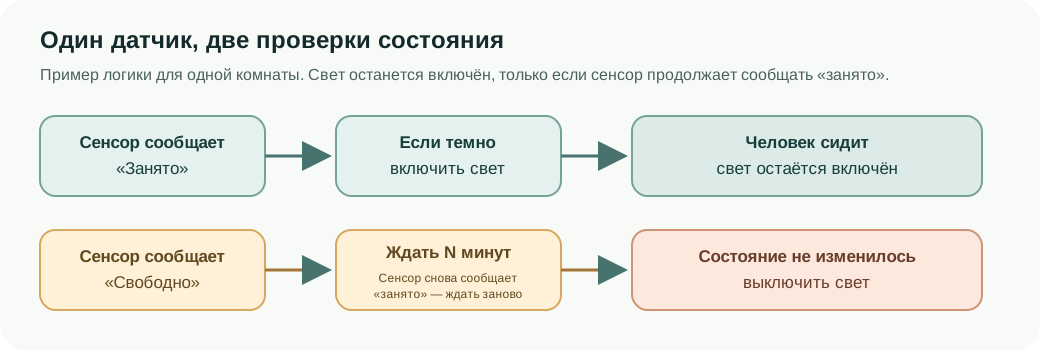
- Задержка выключения. Автоматизация может подождать после перехода сенсора в состояние «свободно» и только потом выключить свет. Задержка помогает пережить короткие паузы, но не превращает датчик движения в датчик присутствия: если сенсор уже сообщил, что комната пуста, таймер лишь отложит выключение.
В Home Assistant проверьте сущность, которую создал датчик. Класс motion означает, что обнаружено движение или оно отсутствует; класс occupancy описывает занятость помещения. Но само название класса не доказывает, что конкретный сенсор удержит состояние «занято», пока человек сидит неподвижно. Это нужно проверить на его фактическом состоянии.
PIR и mmWave: в чём разница
| Тип сенсора | На что обычно реагирует | Когда рассматривать | Что проверить |
|---|---|---|---|
| PIR, пассивный ИК | На изменение инфракрасного излучения при движении в зоне обзора | Когда человек двигается, а сенсор нужен для быстрого включения света | Не становится ли сущность свободной после долгого сидения; подходит ли угол обзора |
| mmWave / радар присутствия | Некоторые модели сообщают о движущейся и неподвижной цели | Для рабочего места, чтения или дивана, где человек может долго сидеть | Есть ли у конкретной модели состояние неподвижной цели, какие есть настройки дистанции и как сенсор ведёт себя в вашей комнате |
Это ориентир по принципу работы, а не рейтинг устройств. Panasonic описывает PIR как датчики, которые реагируют на изменения инфракрасного излучения; производитель также предупреждает, что отсутствие движения или температурного контраста может затруднить обнаружение. В документации ESPHome для сенсора LD2410 отдельно показаны состояния moving target и still target, а также настройка порогов по дистанционным зонам. Это пример возможностей конкретной связки, а не гарантия для всех mmWave-устройств.
Перед покупкой проверьте полное обозначение модели, протокол подключения и именно ту интеграцию Home Assistant, через которую планируете её добавить. Поддержка бренда не означает, что все версии устройства создают одинаковые сущности. Если нужен обзор сценария, начните с инструкции по настройке Home Assistant, затем вернитесь к проверке конкретного сенсора.
Настройка сценария в Home Assistant
Сначала подключите сенсор по инструкции его производителя и проверьте, что Home Assistant видит его состояние. Схему строим для одной комнаты и одного света — так проще понять, какая часть цепочки дала сбой.
Включение света
- В редакторе автоматизаций создайте сценарий и выберите сенсор как триггер перехода в состояние «занято» или «движение обнаружено».
- Добавьте условие по освещённости, если свет не должен включаться днём. Если у датчика нет измерителя освещённости, такой порог задаётся отдельным сенсором или другим условием.
- В действии выберите нужный свет или группу и задайте включение.
- Проверьте на самом сенсоре, что он действительно переходит в состояние «занято» в предполагаемом месте для сидения.
Выключение после ухода
Создайте отдельный сценарий выключения: сенсор перешёл в «свободно» и оставался в этом состоянии выбранное время → выключить свет. В визуальном редакторе это настраивается как триггер состояния с полем For at least / В течение. Начните с небольшой тестовой задержки, например минуты, только чтобы проверить переходы; потом подберите интервал под привычки комнаты. Одна минута — не рекомендация для постоянной настройки.
Пока вы подбираете задержку, посидите на обычном месте и наблюдайте за сущностью датчика. Если она становится свободной, пока вы не двигались, увеличенный таймер только замаскирует проблему на короткое время. Для долгого чтения нужен сенсор, чья интеграция и настройки действительно сохраняют присутствие в этой ситуации.
Триггер с For at least срабатывает, только если состояние не изменилось весь выбранный период. Если сенсор снова увидел присутствие, ожидание начинается заново. После перезапуска Home Assistant незавершённое ожидание теряется, поэтому проверьте поведение сценария при перезапуске и не рассчитывайте на незавершённый таймер как на постоянное состояние.
Как проверить комнату
Проверяйте не только включённый свет, но и состояния сенсора. Перед настройкой запишите, какая сущность отвечает за занятость и какие состояния она показывает.
- Включите свет вручную и посидите в обычном месте так, как читаете или работаете.
- В течение нескольких минут смотрите историю сущности. Отметьте, когда она переходит в «свободно», хотя вы остались в комнате.
- Встаньте и выйдите из комнаты. Проверьте, через какое время сенсор сообщает об отсутствии и когда срабатывает выключение.
- Повторите опыт с дверью в том положении, в котором она обычно бывает. Если сенсор удерживает присутствие в соседней зоне, ограничьте область обнаружения настройками устройства и проверьте результат повторно.
- Проверьте трассировку автоматизации: какой триггер сработал, прошли ли условия и какое действие выполнилось.
- После выбора настроек повторите проверку при дневном и вечернем освещении, а также с обычным управлением настенным выключателем, если оно есть.
Сохраните короткую запись: состояние сенсора во время чтения, задержка после ухода и случаи ложного присутствия. Так вы будете менять одну настройку за раз, а не одновременно положение устройства, зоны и таймер.
Если сценарий работает не так
| Наблюдение | Что проверить |
|---|---|
| Свет гаснет, когда вы сидите | Сначала посмотрите состояние сенсора. Если он уже стал свободным, проверьте тип датчика, размещение и настройки присутствия. Если он остаётся занятым, проверьте триггер и условия выключения. |
| Свет остаётся включённым после ухода | Посмотрите, не удерживает ли сенсор присутствие; проверьте временную задержку и историю коротких переходов состояния. |
| Свет включается из соседней зоны | Проверьте область обнаружения и направление установки по инструкции модели; не добавляйте новый датчик, пока не проверили текущую зону. |
| После перезапуска свет ведёт себя иначе | Истёкший или незавершённый таймер For at least не продолжается после перезапуска; проверьте, приходит ли после старта новое изменение состояния. |
| Срабатывают два сценария | В истории автоматизаций посмотрите запуски и триггеры; временно оставьте только один сценарий включения и один выключения для этой комнаты. |
У Home Assistant есть история и трассировка автоматизаций: сначала выясните, какое состояние и событие увидела система, затем меняйте настройку. Если ситуация касается другого сенсора или интеграции, сверяйтесь с документацией точной модели.
Часто задаваемые вопросы
Подойдёт ли PIR для света в гостиной?
Если люди в основном проходят по комнате, PIR может быть подходящим вариантом. Если нужно сохранять свет во время долгого сидения, проверьте, удерживает ли конкретный сенсор состояние «занято» в такой ситуации. Название типа устройства не заменяет проверку сущностей и интеграции.
Всегда ли mmWave лучше PIR?
Нет. mmWave может быть удобнее там, где важны малые движения или неподвижная цель, но результат зависит от модели, настройки и помещения. При излишней чувствительности сенсор может считать занятой не ту область, поэтому сначала проверьте размещение и доступные зоны.
Сработает ли задержка выключения после перезапуска Home Assistant?
Не обязательно. Home Assistant сбрасывает незавершённые ожидания, созданные через For at least, при перезапуске. Проверяйте сценарий после перезапуска отдельно.
Можно ли настроить свет по присутствию без датчика освещённости?
Да. Условие по освещённости — дополнительное: его можно убрать или задать другим способом. Без этого условия автоматизация будет включать свет каждый раз, когда сработает триггер присутствия.
Нужно ли сразу покупать mmWave?
Нет. Сначала посмотрите историю состояний текущего датчика. Если он теряет присутствие, когда человек сидит, проверьте его угол и настройки; затем сравните доступные сенсоры по точной модели и способу интеграции.
Источники: классы binary sensor в Home Assistant, триггеры автоматизаций, устранение проблем с длительностью триггера и перезапуском, ESPHome LD2410: неподвижные и движущиеся цели и пороги дистанции, принцип работы и ограничения PIR от Panasonic.