
Старый Android-планшет можно попробовать использовать как экран Home Assistant, если он открывает веб-интерфейс системы и уверенно реагирует на касания. Возраст и название модели сами по себе этого не доказывают: сначала проверьте планшет на том дашборде и в той комнате, где он будет стоять.
Для семейной панели важны крупные понятные действия, быстрый возврат на главный экран и предсказуемое поведение после отключения питания. Сначала соберите временную панель на столе, оставьте её на несколько дней и только после этого выбирайте постоянное место и крепление.
Примечание редакции: статья подготовлена с использованием AI и сверена с документацией Home Assistant и Fully Kiosk по состоянию на 26 октября 2026 года. В нашем редакционном разборе мы сверили функции по официальным документам; конкретный планшет, сценарий зарядки и пробуждение экрана в квартире не тестировались.
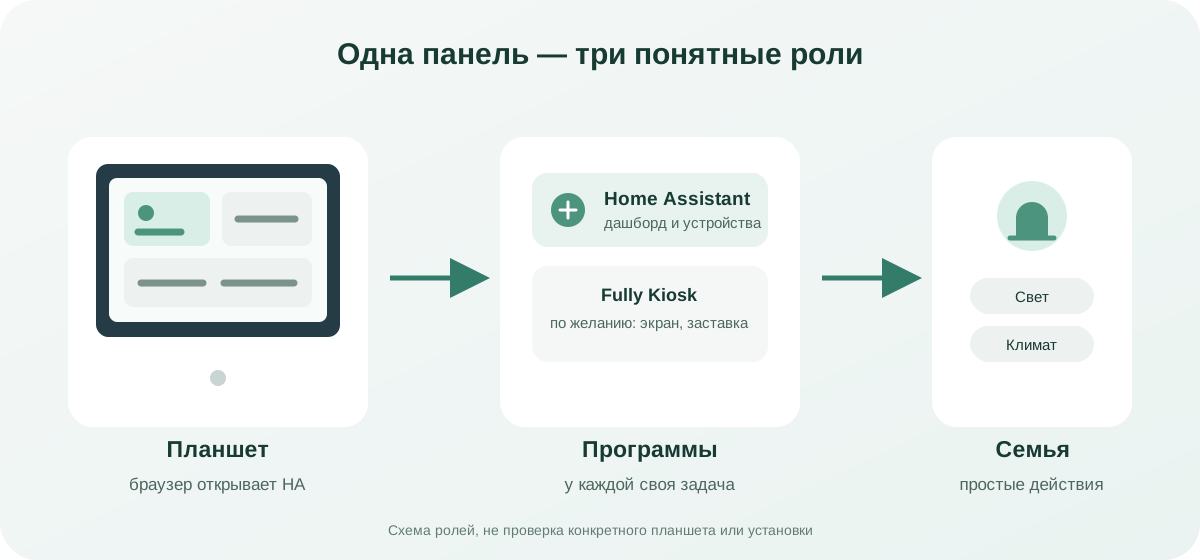
Ключевые факты: подойдёт ли старый планшет
Проверьте не только то, запускается ли устройство, но и всю цепочку от касания до действия:
- планшет подключается к домашней Wi-Fi-сети в предполагаемом месте;
- установленный браузер открывает адрес вашей системы Home Assistant;
- кнопки и карточки панели нажимаются без заметных задержек;
- текст читается с расстояния, с которого будут пользоваться экраном;
- планшет не закрывает страницу, не теряет Wi-Fi и не перезапускает браузер во время обычного использования.
Эти проверки не требуют отдельной программы для киоска. Откройте Home Assistant в браузере, войдите в систему и оставьте экран на выбранной панели. На таком тесте уже видны проблемы с экраном, касанием, Wi-Fi и повседневным доступом.
Если страница открывается, но прокручивается рывками или отдельные карточки долго появляются, уменьшите число элементов и повторите проверку. Большие графики, камеры и сторонние карточки могут вести себя иначе, чем обычные кнопки света. Сравнивайте на том наборе устройств, который семья действительно будет использовать.
Панель, которой сможет пользоваться семья
Домашний экран планшета должен отвечать на бытовые вопросы с одного взгляда: включён ли свет, какая температура, закрыта ли дверь, где выключить всё перед сном. Оставьте на первом экране только действия, которыми пользуются каждый день. Редкие настройки можно вынести на отдельную вкладку.
В Home Assistant можно создать несколько дашбордов и выбрать отдельный для настенного планшета. Встроенный Home dashboard группирует сущности по комнатам и использует плитки; если такого вида недостаточно, создайте отдельный дашборд и настройте карточки под экран и привычки семьи. В документации Home Assistant отдельно предлагается использовать для настенного планшета профиль пользователя с другим дашбордом по умолчанию. Инструкция по дашбордам Home Assistant
Перед монтажом попросите членов семьи выполнить обычные задачи без подсказок. Если приходится искать нужную комнату, разбираться в технических названиях или возвращаться через меню, упростите первый экран. Проверьте также, что основные действия доступны без прокрутки на том расстоянии, с которого планшет будет висеть.
Браузер и Fully Kiosk: что за что отвечает
Home Assistant формирует веб-панель и управляет устройствами. Браузер на планшете открывает эту страницу. Fully Kiosk Browser — отдельное Android-приложение для показа сайтов в полноэкранном режиме и управления поведением самого устройства: например, заставкой, яркостью, включением экрана или запуском страницы.
Для первого опыта достаточно обычного браузера и ярлыка на главный экран. Это поможет понять, удобно ли семье пользоваться панелью, прежде чем добавлять настройки киоска. Fully Kiosk имеет смысл рассматривать, если нужен постоянный полноэкранный режим, автоматический запуск браузера, заставка или пробуждение экрана.
Home Assistant может подключить интеграцию Fully Kiosk Browser и показывать состояние планшета, а также управлять экраном, заставкой и загрузкой URL. Для этой интеграции требуется включить Fully Remote Admin в приложении; документация Home Assistant указывает, что функция Remote Admin требует лицензию Fully Plus. Также понадобится локальный адрес устройства и пароль Remote Admin. Это требование относится к управлению Fully из Home Assistant: открывать саму панель можно и без этой интеграции. Документация интеграции Fully Kiosk Browser
Возможности заставки и пробуждения зависят от версии приложения, настроек, разрешений Android и конкретного планшета. Проверьте их до установки: не рассчитывайте, что камера движения, включение экрана по движению или автоматический запуск одинаково работают на всех устройствах. Если планшетом пользуются дети и гости, сначала убедитесь, что взрослый может выйти из режима киоска и открыть настройки.
Учётная запись и доступ к дому
Планшет в общей комнате виден всем, кто подходит к нему. Создайте отдельную учётную запись Home Assistant для панели и откройте в ней только нужный домашний дашборд. Не используйте на настенном экране свою административную сессию, если для бытовых действий это не требуется.
Проверьте доступ именно этой учётной записи: может ли она менять освещение, климат или режимы, которые семья будет видеть. Не оставляйте в дашборде карточки и сведения, которые не должны быть доступны гостям или детям. Если экран погас, после перезагрузки или выхода из браузера проверьте, куда он возвращается и нужна ли повторная авторизация.
Убедитесь, что ссылка открывает ваш экземпляр Home Assistant через ожидаемый адрес и защищённое соединение, если оно настроено. Не включайте удалённое управление Fully через интернет ради настенной панели: интеграция HA и планшет должны быть доступны в вашей домашней сети, а пароль Remote Admin нельзя публиковать или добавлять в публичную ссылку.
Питание, экран и место установки
Оставьте планшет на выбранном месте хотя бы на несколько дней до крепления. Проверьте Wi-Fi у стены, блики утром и вечером, удобство касания и то, не мешают ли кабель и адаптер проходу. Подберите положение так, чтобы пользоваться экраном могли взрослые и дети, которым он предназначен.
Постоянное питание может быть удобным для панели, но проверьте нагрев корпуса и состояние аккумулятора. Если корпус вздулся, экран или крышка отходят, либо устройство заметно нагревается, отключите его от зарядки и не устанавливайте на стену. Возможность управлять зарядом и его ограничениями зависит от модели и версии Android; не закладывайте её в план без проверки настроек конкретного планшета.
В Fully Kiosk можно отдельно настраивать заставку, яркость и таймер экрана; Home Assistant интеграция предоставляет часть этих настроек как сущности и органы управления. Начните с простой схемы: ручное пробуждение касанием, экран гаснет после выбранного времени. Автоматическое включение по движению добавляйте только после проверки в реальной комнате. Фронтальная камера может не увидеть человека при слабом свете, а её постоянная работа не всем подходит по приватности.
Проверка до крепления
Проведите короткий бытовой тест в том режиме, которым будут пользоваться дома:
- Откройте нужный дашборд в браузере и проверьте каждую кнопку, которую планируете оставить на первом экране.
- Дайте планшет другому члену семьи. Попросите включить свет, открыть нужную комнату и вернуться на главную страницу без объяснений.
- Оставьте экран на несколько часов, а затем проверьте, сохранились ли Wi-Fi, страница и вход в Home Assistant.
- Если планируете круглосуточное питание, проверьте температуру корпуса и адаптера во время зарядки.
- Если выбрали Fully Kiosk, отдельно проверьте полноэкранный режим, заставку, пробуждение и выход в настройки. Повторите опыт после перезапуска планшета.
- Проверьте экран в предполагаемом положении: читаемость, блики, высоту, направление кабеля и качество Wi-Fi.
После теста запишите конкретный результат: что семья смогла сделать сама, какие карточки пришлось искать и что происходило после простоя или перезагрузки. Это лучше предсказывает пригодность планшета, чем сравнение по году выпуска или рекламному названию модели.
Если панель работает нестабильно
| Что происходит | Что проверить |
|---|---|
| Дашборд долго открывается или подвисает | Сравните обычный браузер и режим киоска; временно уберите камеры, графики и сторонние карточки. Проверьте, повторяется ли проблема на одном экране. |
| После простоя появляется вход в систему | Проверьте срок сессии Home Assistant, сохранение данных браузера и настройки Android по экономии заряда. Сначала проверьте доступ безопасно, а не отключайте защиту целиком. |
| Экран не просыпается по движению | Проверьте разрешения камеры, настройки Fully, освещение и поведение экрана без заставки. Пробуждение от движения не является гарантией для каждой модели. |
| Home Assistant не видит планшет Fully | Проверьте, что Remote Admin включён, устройство доступно по локальному IP или имени, пароль введён в интеграцию верно, а нужная версия лицензии активирована. |
| Wi-Fi пропадает только у стены | Переставьте планшет и временно проверьте его в нескольких точках. Если связь нестабильна, измените место панели или доступную сеть до крепления. |
| Планшет нагревается или быстро разряжается | Проверьте зарядку, фоновые приложения, яркость и постоянно включённый экран. При вздутии аккумулятора прекратите использовать устройство и зарядку. |
Часто задаваемые вопросы
Обязательно ли покупать Fully Kiosk Browser?
Нет. Для проверки идеи откройте Home Assistant в установленном браузере и проверьте панель руками. Fully Kiosk нужен для дополнительных функций полноэкранного показа и управления Android-планшетом; интеграция Home Assistant с Fully настраивается отдельно.
Можно ли подключить Fully к Home Assistant бесплатно?
Сама панель Home Assistant работает независимо от интеграции Fully. Для управления Fully из Home Assistant требуется Remote Admin, который по текущей документации интеграции Home Assistant относится к лицензии Fully Plus. Проверяйте лицензионные условия разработчика перед покупкой.
Какой планшет точно подойдёт?
Без проверки конкретного экземпляра такой гарантии дать нельзя. Сравните доступность браузера, состояние батареи и экрана, Wi-Fi в месте установки, скорость загрузки вашей панели и работу после простоя. Одинаковые модели тоже могут отличаться состоянием батареи и версией ПО.
Как сделать интерфейс удобным для гостей и детей?
Оставьте на стартовом экране несколько знакомых действий с крупными карточками, уберите технические сущности и проверьте нужные права учётной записи. Протестируйте экран вместе с теми, кто будет им пользоваться, до установки крепления.
Можно ли использовать планшет без интернета?
Для локальной работы браузеру нужен доступ к серверу Home Assistant в вашей сети. Возможность открыть панель извне и работа отдельных интеграций зависят от конфигурации системы; локальный планшет сам по себе не делает внешние сервисы локальными.
Для русскоязычной панели можно начать с Habab Home, нашей сборки на базе Home Assistant. Способ установки и доступные функции проверьте по компьютеру, устройствам и требованиям к панели.
Источники
- Несколько дашбордов Home Assistant — отдельные панели и профиль для настенного планшета.
- Интеграция Fully Kiosk Browser в Home Assistant — требования Remote Admin и доступные органы управления.
- Официальный сайт Fully Kiosk — назначение киоск-браузера и обзор функций.