
Вечером семья хочет выбрать фильм и начать просмотр без нескольких пультов. В Home Assistant можно собрать одну кнопку для такого сценария, если телевизор или приставка умеют включаться и переключать источник, а приложение Jellyfin доступно как клиент на выбранном устройстве. Здесь участвуют отдельные компоненты: Home Assistant запускает действия, телевизор выводит изображение, клиент Jellyfin принимает команду, а сервер Jellyfin хранит библиотеку и отправляет поток.
«Одна кнопка» означает один пользовательский запуск уже настроенной последовательности. Это не универсальная команда для каждого Smart TV: список источников, способ включения и поддержка запуска конкретного фильма зависят от интеграции, модели и клиента.
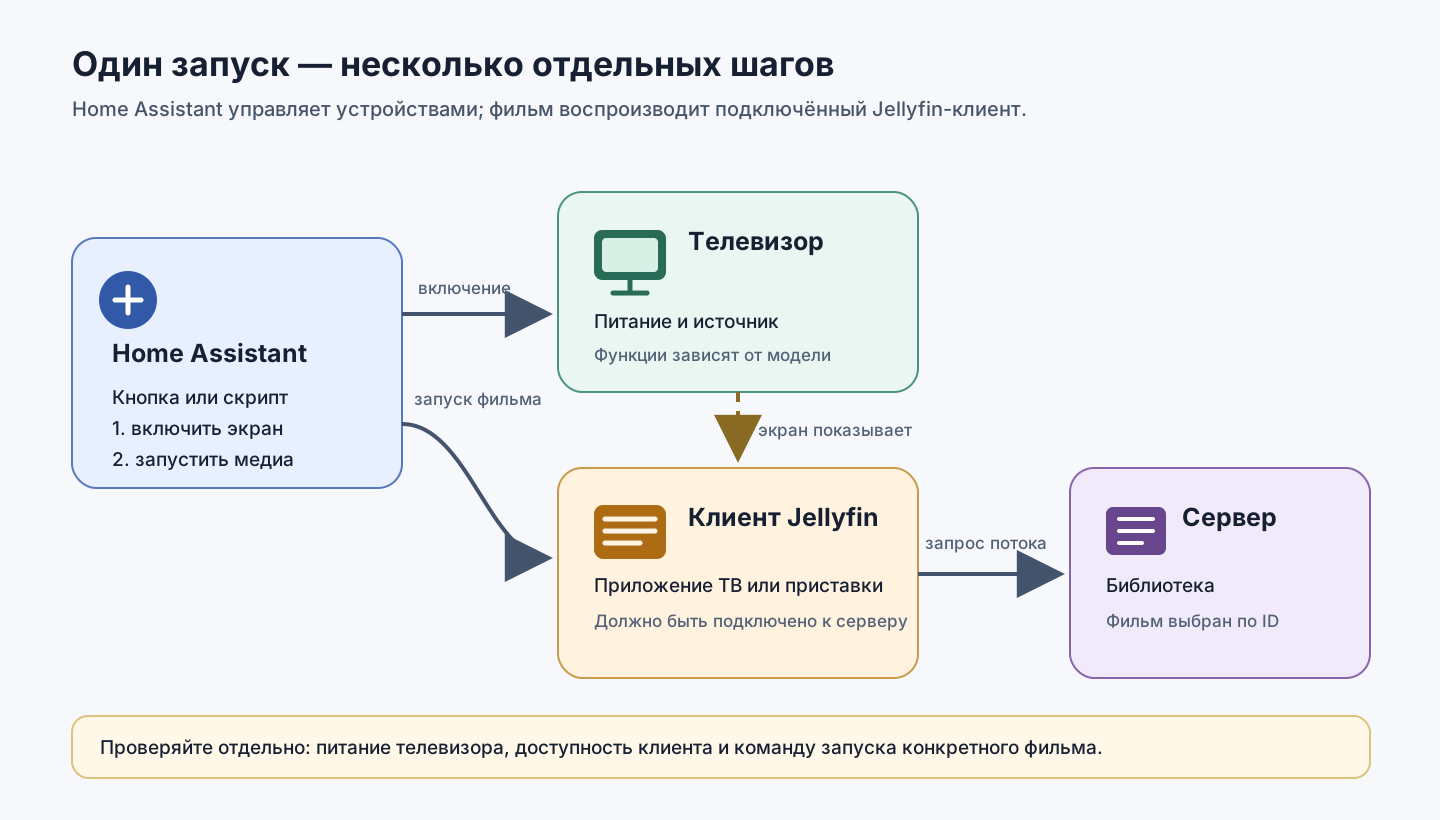
Один запуск для семейного просмотра
Представьте обычный вечер: родители выбрали фильм, ребёнок уже устроился на диване, а пульт от приставки лежит в другой комнате. На панели Home Assistant есть кнопка «Семейный фильм». Нажатие включает телевизор, при необходимости выбирает заранее проверенный источник и отправляет команду воспроизведения на клиент Jellyfin, который подключён к серверу.
Сначала такой сценарий полезно настроить на уже установленном клиенте: вручную включить телевизор, открыть Jellyfin и проверить, что фильм запускается. Затем подключить нужные интеграции в Home Assistant и посмотреть, какие действия и сущности они действительно создали. Только после этой проверки стоит объединять шаги в скрипт или автоматизацию.
Home Assistant описывает автоматизацию как триггеры, необязательные условия и действия. Для семейной кнопки триггером может быть нажатие кнопки на панели, условием — выбранная комната или допустимое время, а действиями — включение телевизора и воспроизведение медиа. В редакторе можно просмотреть трассировку запуска, чтобы увидеть, на каком действии последовательность остановилась. Как устроены автоматизации Home Assistant.
Кто включает экран и кто запускает фильм
Интеграции создают разные сущности, хотя на панели они могут выглядеть как одна кнопка.
| Компонент | Роль в сценарии | Что проверить |
|---|---|---|
| Home Assistant | Сохраняет кнопку или последовательность действий | Действительно ли выбранные сущности доступны и какие действия разрешены |
| Телевизор или приставка | Включает экран и переключает вход или источник | Состояние питания, имена источников и возможность включения по сети |
| Клиент Jellyfin | Получает команду и декодирует фильм | Подключается ли приложение к серверу и принимает ли оно команды воспроизведения |
| Сервер Jellyfin | Отдаёт выбранный фильм и ведёт медиатеку | Находится ли нужная запись в библиотеке и доступна ли она аккаунту клиента |
Интеграция Jellyfin в Home Assistant создаёт media_player для сеансов, подключённых к серверу, и отдельную сущность remote, если клиент поддерживает удалённые команды. Поддержка команд зависит от самого клиента. Поэтому целью воспроизведения обычно будет сущность клиента Jellyfin, а не обязательно телевизор как устройство.
Действие media_player.play_media принимает media_content_id, формат которого зависит от проигрывателя. В интеграции Jellyfin его можно получить через поиск или просмотр медиатеки. Для конкретного фильма передаётся идентификатор элемента библиотеки и тип, например movie; вместо этого нельзя просто подставить произвольную строку с названием и ожидать, что каждый клиент её найдёт. Документация Jellyfin для Home Assistant приводит пример запуска фильма и объясняет, как получить его ID.
Если фильм хранится на Jellyfin-сервере, это ещё не означает, что любой экран может его воспроизвести. Нужен клиент Jellyfin на телевизоре, приставке или другом устройстве, которое передаёт изображение на экран. Официальный список клиентов Jellyfin показывает доступные приложения, но наличие подходящего клиента и поддержку нужных команд нужно сверить с конкретной моделью и её магазином приложений. Список клиентов Jellyfin.
Что проверить на своём телевизоре
Для телевизора важна его собственная интеграция с Home Assistant. Например, интеграция Samsung Smart TV документирует включение и выключение, управление громкостью и выбор источника. Однако она не обещает одинаковый список приложений для всех поколений: некоторые старые модели сообщают Home Assistant список установленных приложений. Вызов включения через сеть также может зависеть от Wake-on-LAN и настроек самого телевизора. Возможности и ограничения Samsung Smart TV.
Перед настройкой выпишите пять вещей:
- Полную модель телевизора и версию его платформы, если она указана производителем.
- Где работает Jellyfin: приложение на телевизоре, приставка, медиаплеер или другое устройство.
- Какая интеграция Home Assistant управляет телевизором и какие сущности она добавила.
- Как называется источник Jellyfin в списке телевизора, если он вообще доступен для выбора.
- Какая сущность
media_playerпоявилась при запуске клиента Jellyfin и какие действия ей доступны.
Проверьте вручную каждый шаг. Выключите телевизор и попробуйте включить его из Home Assistant. Посмотрите, меняется ли состояние; затем проверьте выбор источника. Запустите приложение Jellyfin обычным способом и убедитесь, что активный клиент появился в Home Assistant. Лишь после этого отправьте на эту сущность действие media_player.play_media для известного элемента из библиотеки.
Сделайте те же проверки после перезагрузки телевизора и Home Assistant. Если телевизор отключён от сети или приложение Jellyfin ещё не подключилось к серверу, ранняя команда может не дойти до клиента. Устройства из другой VLAN или Wi-Fi-сети также могут требовать отдельной настройки сети и маршрутизации.
Как собрать сценарий в Home Assistant
Добавьте интеграции через Настройки → Устройства и службы. Подключите Jellyfin по адресу сервера и учётной записи с доступом к нужной библиотеке. Для телевизора добавьте подходящую интеграцию производителя или приставки. В Home Assistant проверьте список созданных сущностей, доступные источники и действия; названия ниже приведены как примеры, их нужно заменить своими.
Сначала создайте отдельный скрипт или кнопку с шагами в таком порядке:
- Включить телевизор, используя доступное действие его интеграции.
- Дождаться состояния «включён» или явно обработать тайм-аут. Если источник выбирается командой, использовать точное имя из сущности телевизора.
- Дать клиенту Jellyfin время подключиться и убедиться, что его сущность доступна.
- Запустить выбранный элемент на сущности клиента Jellyfin через
media_player.play_media, передав ID из своей библиотеки. - Если клиент не появился или команда завершилась ошибкой, остановиться и показать понятное уведомление, а не продолжать последовательность вслепую.
Схематичный вызов воспроизведения выглядит так; значения в квадратных скобках заменяются своими данными:
action: media_player.play_media
target:
  entity_id: media_player.jellyfin_client
data:
  media_content_id: "[ID фильма из медиатеки Jellyfin]"
  media_content_type: movie
Это только шаг воспроизведения. Он не включает телевизор и не запускает приложение Jellyfin. Если ваш клиент уже подключён и совместим с этой командой, действие запустит заданный элемент. Если нет, сначала настройте путь до клиента и проверьте его возможности.
Когда шаги работают по отдельности, соедините их кнопкой на панели Home Assistant. Начните с одного заранее выбранного фильма, а не с голосового поиска по всей медиатеке: так проще понять, на каком этапе возникает проблема. Позже можно добавить выбор из нескольких фильмов или поиск, если выбранный клиент сообщает нужные сущности и команды.
Если кнопка не запускает фильм
Телевизор не включается. Проверьте, доступна ли команда включения для этой модели в используемой интеграции. У некоторых сетевых способов включения есть дополнительные требования к Wake-on-LAN и настройкам телевизора; для ИК-управления Home Assistant может не знать фактическое состояние устройства.
Экран включился, но Jellyfin не открылся. Команда питания телевизора и запуск приложения — разные действия. Проверьте, отображается ли нужное приложение как источник и поддерживает ли именно эта интеграция его запуск. Если нет, оставьте открытие приложения отдельным действием на пульте или используйте клиент на приставке с проверяемым управлением.
Клиент Jellyfin не появился в Home Assistant. Откройте клиент и войдите на сервер. Убедитесь, что сервер доступен по локальной сети и сеанс активен. Посмотрите, создаёт ли интеграция сущность для этого типа клиента. Наличие remote не гарантирует, что любая команда навигации поддерживается.
Плеер виден, но фильм не запускается. Повторно выберите фильм через просмотр или поиск библиотеки, чтобы взять правильный ID. Проверьте права аккаунта, тип контента и доступность воспроизведения в самом клиенте. Поддержка выбора фильма зависит от возможностей Jellyfin-клиента.
Сценарий проходит через раз, добавьте ожидание состояния подключения клиента и обработку тайм-аута. Трассировка автоматизации покажет, завершилось ли действие телевизора и дошёл ли запуск до команды Jellyfin.
Главное
- Home Assistant может объединить несколько действий в один запуск, если у каждого устройства есть подходящая интеграция.
- За включение телевизора и запуск фильма отвечают разные сущности и часто разные устройства.
- Jellyfin интеграция передаёт фильм по ID элемента библиотеки подключённому клиенту; название само по себе не является универсальной командой.
- Модель телевизора, клиент и доступные действия нужно проверить до обещания «одной кнопки».
- В статье описана схема по текущей документации, а не проверка на каждом телевизоре или физической установке.
Для настройки Home Assistant на своём устройстве посмотрите Habab Home и начните с одного сценария на выбранном телевизоре или приставке.
Часто задаваемые вопросы
Можно ли одной кнопкой включить телевизор и сразу запустить конкретный фильм? Можно собрать такой сценарий, если телевизор умеет включаться через интеграцию Home Assistant, клиент Jellyfin доступен и принимает команду воспроизведения, а фильм выбран по ID из медиатеки. До проверки этих условий считать его совместимым нельзя.
Можно ли передать название фильма вместо ID? Формат зависит от проигрывателя. Документация Home Assistant для Jellyfin предлагает искать или просматривать медиатеку и использовать ID элемента. Не переносите поведение одного клиента на все телевизоры.
Нужна ли приставка, если Jellyfin уже установлен на телевизоре? Нет, если встроенный клиент доступен, подключается к серверу и принимает нужную команду. Приставка может быть альтернативой, если приложение или интеграция телевизора не дают нужного управления.
Будет ли схема работать без интернета? Это зависит от сети и конкретного подключения. Если сервер, Home Assistant, телевизор и клиент доступны в локальной сети, проверьте сценарий при отключённом внешнем интернете отдельно. Удалённые аккаунты или сетевые сервисы могут изменить поведение.
Какие данные отправить для проверки совместимости? Точную модель и год телевизора, модель приставки при её наличии, название приложения Jellyfin, версии Home Assistant и сервера. Пароли, токены, QR-коды входа и адреса с секретами не нужны.
Источники
- Jellyfin integration — Home Assistant: сущности клиентов, доступные действия, поиск/просмотр медиатеки и запуск элемента по ID.
- Media player actions — Home Assistant: общий формат действия
media_player.play_mediaи зависимость ID от проигрывателя. - Samsung Smart TV — Home Assistant: включение, источники, модели и ограничения сетевого управления.
- Automation — Home Assistant: триггеры, условия, действия и трассировка запуска.
- Jellyfin clients: официальная документация о поддерживаемых клиентах.
- Jellyfin TypeScript SDK: официальный SDK проекта, сгенерированный из OpenAPI спецификации Jellyfin.
Документы проверены 26 октября 2026 года.
Материал подготовлен с использованием AI-инструмента; сведения о функциях сверены с указанными первичными документами. Совместимость конкретного телевизора и клиента на физическом устройстве не проверялась.