
Нужно получать уведомление, когда человек подходит к калитке, а не каждый раз, когда он просто появляется на краю кадра? Здесь важно связать видеопоток, распознавание в Frigate, зону, событие для Home Assistant и доставку сообщения на телефон.
Ниже — практический план для бытового сценария по документации Frigate и Home Assistant Companion. Это не отчёт о проверенной установке: без модели камеры, версий и настроек сети нельзя обещать одинаковый результат. Для русскоязычной панели можно попробовать нашу сборку Habab Home; Frigate, камера и уведомления настраиваются отдельно.
Ключевые факты
- Frigate должен уже работать и получать видеопоток до настройки интеграции Home Assistant. Сначала настройте MQTT-интеграцию HA; для многих сущностей Frigate и HA должны использовать один брокер.
- Интеграция Frigate устанавливается через HACS. Это отдельный сервис и компонент, а не встроенная функция Home Assistant.
- При проверке зоны учитывается нижняя центральная точка рамки найденного объекта, а не процент её перекрытия полигоном.
- Для уведомлений Frigate предлагает начать с Blueprint и обычно рекомендует MQTT-тему
frigate/reviews. В сообщениях доступны ID медиа и состоянияbefore/after. - Через API Home Assistant интеграция предоставляет пути к миниатюре, снимку и клипу. Для видео Android и iOS используют разные форматы.
Документы и примеры сверены 26 октября 2026 года. Конкретная камера и установленная версия здесь не испытывались.
Сценарий у входа
Представим камеру, которая видит дорожку к дому и часть улицы. Нужен один понятный сигнал, когда человек заходит на дорожку, с кадром события. Машина за границей участка и прохожие на улице в это правило не входят. Это постановка задачи для своей системы, а не обещание безошибочного распознавания.
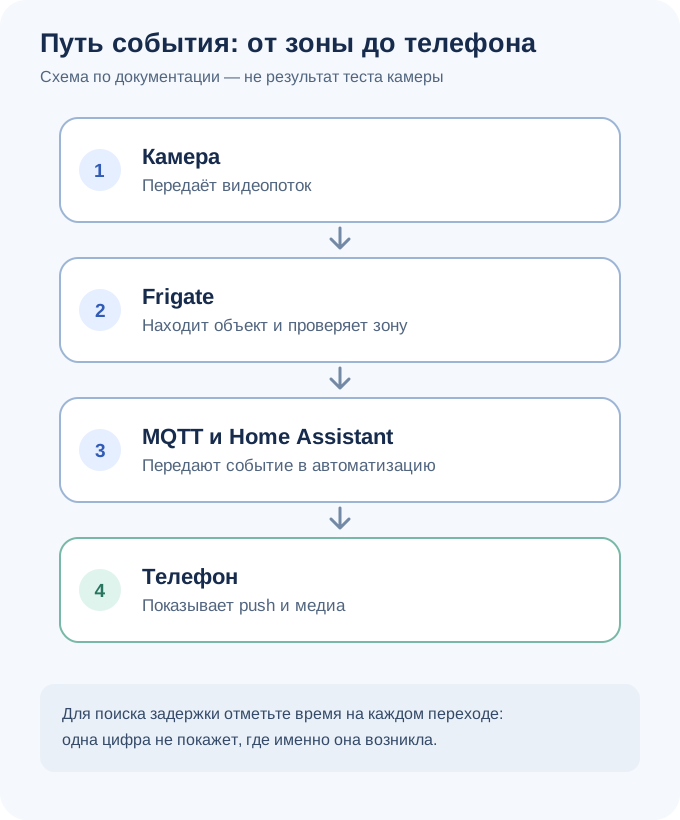
Разделите проверку на три вопроса: появился ли объект person во Frigate; попал ли он в нужную зону; получил ли Home Assistant подходящее событие и смогло ли приложение телефона показать уведомление и вложение? Если события нет в Frigate, настройка автоматизации HA не исправит поток или ракурс. Если событие есть, но нет сообщения, проверяйте MQTT, условия и trace автоматизации.
Что должно быть настроено
Сначала убедитесь, что Frigate отдельно запущен и камера видна в его интерфейсе. Настройте MQTT в Home Assistant, включите MQTT во Frigate и укажите один брокер. Установите Frigate-интеграцию через HACS, перезапустите Home Assistant и добавьте Frigate в Настройки → Устройства и службы. Поля подключения зависят от установки; не копируйте чужие адреса и пароли.
Проверьте, что событие доходит до MQTT, прежде чем добавлять отправку на телефон. Если объект виден в ленте, но review-события нет, выясните, какой топик и тип события нужен вашему сценарию. Для нескольких Frigate-серверов отдельно проверьте topic_prefix и client_id.
Приложение Home Assistant на телефоне должно быть подключено к своему серверу, а разрешение на уведомления — включено. Цель действия обычно начинается с notify.mobile_app_; выберите её в своей системе, не угадывайте имя по примеру.
Как отфильтровать человека по зоне
В настройках камеры Frigate откройте Masks / Zones, нарисуйте полигон на свежем кадре и включите отображение зон в debug view. Для дорожки у калитки очертите нужную часть маршрута. Проследите, где находится нижний центр рамки человека при проходе.
Если визуально человек внутри, а Frigate считает иначе, проверьте перспективу и границы полигона: достаточно пересечения зоны именно нижним центральным пунктом рамки. После этого используйте required_zones для тех alerts или detections, которые хотите фильтровать. Проведите обычный контрольный проход и проверьте созданное событие. Не меняйте одновременно зону, список объектов и пороги детектора.
Как отправить событие на телефон
Начните с официального Frigate Blueprint и проверьте, какой review-тип он обрабатывает. Для alert документация показывает такой фрагмент MQTT-триггера:
trigger:
  - platform: mqtt
    topic: frigate/reviews
    payload: alert
    value_template: "{{ value_json['after']['severity'] }}"
Это фрагмент, а не готовая автоматизация: к нему нужны условие нужной камеры/зоны и действие notify.mobile_app_*. Полный Blueprint и схему актуальных полей смотрите в руководстве Frigate по Home Assistant notifications.
frigate/reviews передаёт изменения review-элемента; в нём доступны after, предыдущее before и ID, по которому можно запросить медиа. Frigate показывает пример обновления одного уведомления по tag, когда для того же события появляется более подходящий кадр. Не используйте один tag для разных событий без проверки поведения приложения.
Если триггер сработал, а сообщения нет, откройте trace: правильный ли телефон выбран, выполняются ли условия, вызывается ли уведомление. Затем проверьте права приложения и операционной системы.
Как добавить фото или клип
Для уведомления передают ID события из Frigate и путь через API Home Assistant. Для одной установки документированы такие адреса:
| Медиа | Путь через Home Assistant |
|---|---|
| Миниатюра объекта | /api/frigate/notifications/<event-id>/thumbnail.jpg |
| Снимок объекта | /api/frigate/notifications/<event-id>/snapshot.jpg |
| Клип на Android | /api/frigate/notifications/<event-id>/clip.mp4 |
| Клип на iOS | /api/frigate/notifications/<event-id>/master.m3u8 |
Замените <event-id> на ID события и используйте адрес HA, доступный приложению. Для нескольких серверов Frigate добавьте идентификатор экземпляра. Эти пути не требуют открывать сам Frigate всему интернету. Настройте безопасный доступ к Home Assistant и проверьте вложение в нужной сети.
Если текст приходит без фото, проверьте по отдельности: есть ли ID в after; совпадает ли URL с ID и экземпляром; открывается ли путь с телефона под вашим обычным доступом; сохраняет ли Frigate нужное медиа; подходит ли формат вложения для телефона. Не публикуйте hostname, URL с токеном, лицо или постоянный идентификатор события.
Где искать задержку
Универсальной цифры задержки нет: время может уходить на обработку потока, формирование review, передачу MQTT, условия автоматизации, мобильную сеть или показ push системой телефона. Измерьте свой путь на одном безопасном контрольном проходе.
| Этап | Что записать | Что проверить при сбое |
|---|---|---|
| Кадр и объект во Frigate | Время кадра и появления объекта | Поток, ракурс, детектор |
| Review / MQTT | Время и тип события | Зона, required_zones, брокер |
| Автоматизация HA | Время запуска и trace | Триггер, условия, выбранная камера |
| Действие уведомления | Время вызова и цель notify.mobile_app_* |
Действие и права приложения |
| Телефон и медиа | Время показа, открывается ли вложение | Сеть, адрес HA, формат |
Сравнивайте отметки одного события. Если push приходит быстро, а картинка нет, это отдельная проблема доступа к медиа; изменение порога распознавания не поможет.
Как уменьшить ложные события
Сначала выясните, какое именно событие стало причиной сигнала. Для ограниченного участка проверьте геометрию зоны на обычном проходе и на движении вне нужного маршрута. Отдельно проверьте, действительно ли правило требует эту зону.
Frigate рекомендует ограничивать нужную область зонами и required_zones, а маски использовать экономно для конкретных неподвижных помех. Не закрывайте маской весь двор или подход, где должны обнаруживаться люди: это может убрать полезное движение или затруднить разбор трекинга.
FAQ интеграции отмечает, что occupancy-сенсоры могут реагировать быстрее, но имеют меньше проверок от ложных срабатываний. Для фильтрации документация предлагает MQTT-сенсор на frigate/events или frigate/reviews. Это не гарантирует отсутствие ошибок: проверьте payload и условие автоматизации.
Не копируйте универсальный confidence threshold. На результат влияют угол, освещение, препятствия, качество потока и нагрузка. Меняйте по одному параметру, смотрите debug view и сохраняйте исходные значения.
Ограничения и приватность
Зона сужает сценарий, но не превращает детектор в гарантию безопасности. Для важных охранных задач нужен независимый способ проверки; не полагайтесь на одно push-уведомление. Результат зависит от ракурса, света, препятствий и обработки потока.
До настройки снимков и клипов проверьте, что кадр не захватывает лишние части соседней территории и уведомления уходят только нужным телефонам. Используйте защищённый доступ к HA. Не делайте изображения публичными без необходимости и не отправляйте приватные кадры в открытый чат.
Чтобы проверить конкретную установку, нужны модель и прошивка камеры, версии Frigate и Home Assistant, настройка MQTT, версия приложения и операционной системы телефона, схема удалённого доступа. Без них нельзя назвать модель совместимой или обещать срок доставки сообщения.
Часто задаваемые вопросы
Frigate входит в Home Assistant?
Нет. Frigate — отдельный сервис; интеграция связывает его с Home Assistant. До её добавления настройте MQTT и проверьте видеопоток.
Почему человек виден на видео, а уведомления нет?
Проверьте путь по этапам: объект и review во Frigate, нужная зона, MQTT-сообщение, trace автоматизации, действие уведомления на телефон. Это покажет, на каком участке прервалась цепочка.
Можно отправлять клип вместо фото?
Документация интеграции указывает клипы clip.mp4 для Android и master.m3u8 для iOS. Доступность зависит от события, записи, доступа к HA и поддержки вложения на телефоне. Проверьте на контрольном событии.
Какая задержка считается нормальной?
Универсальное значение не приводим. Запишите время события Frigate, запуска автоматизации и появления push на своём устройстве.
Подойдёт любая IP-камера?
Гарантии нет. Совместимость зависит от потока, способа подключения, модели, прошивки и нагрузки. Перед покупкой проверяйте точную модель и нужную функцию.
Если у вас уже есть камера, пришлите модель и версии программ без секретов и личных кадров. Habab Home — наша сборка Home Assistant с русским интерфейсом; Frigate, камера и конкретный сценарий настраиваются отдельно. Ещё материалы есть в каталоге статей по автоматизации дома; подход к камерам в Apple Home разобран в статье про Scrypted.
Текст подготовлен с использованием AI; технические формулировки сверены с официальными документами ниже 26 октября 2026 года. Конкретная камера и установка в этой статье не испытывались.